
01
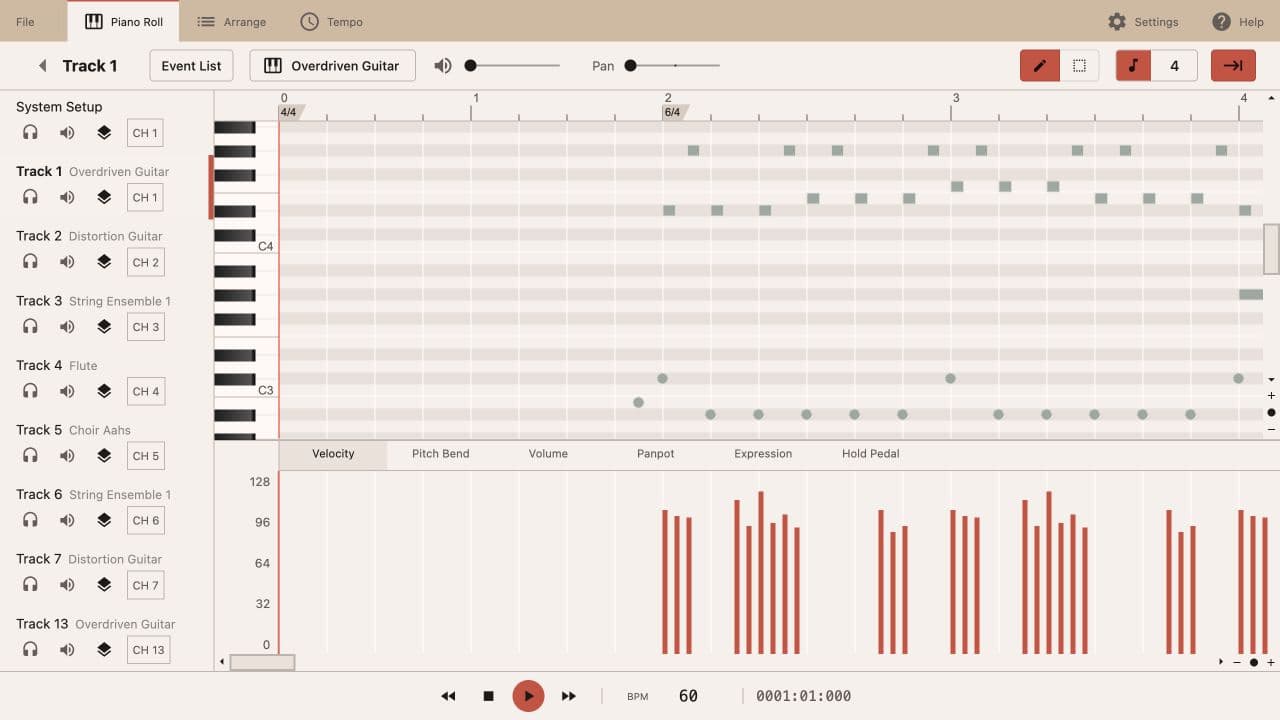
鋼琴捲軸與音符時值
在網格中檢查音高與時間,新增遺漏音符,並調整位置、時值或刪除錯誤事件。
01
需要檢查編曲、修正片段,或把音符交給其他音樂工具時,可以直接在瀏覽器開啟 MIDI 檔案。工作區支援不超過 2 MB 的 .mid 與 .midi 檔案,不需要外掛,也能從空白專案開始。它專門處理 MIDI 資料,不負責音訊轉換,也不取代 DAW 的音訊軌、效果器與自動化功能。
在網格中檢查音高與時間,新增遺漏音符,並調整位置、時值或刪除錯誤事件。
片段需要更精確的節奏或表情時,檢查力度與速度設定,再決定要保留哪些變化。
檔案包含多個聲部時,可先聚焦目標軌道,檢查它使用的 General MIDI 樂器。
鋼琴捲軸會把每個音符放在音高與時間網格上,方便找出進拍過早、音符過長,或需要換成其他樂器的聲部。力度描述單一音符的演奏強弱,不等於整體音量;單一事件偏移時應檢查位置,整段旋律的基準改變時才檢查速度。先選取目標軌道,並用短片段確認問題屬於音符、軌道還是檔案本身。若檔案無法開啟,先檢查副檔名與大小;若已成功解析卻出現異常事件,應回到原始工具確認匯出格式並重新匯出。
02
先依照任務選擇輸入方式。匯入既有檔案可以保留原本的編曲結構;空白專案則適合快速寫下短旋律或草稿。開啟後先確認副檔名、大小與目標軌道,再處理需要檢查的段落。一次只改一個明確問題,必要時把版本存入歷史記錄;下載的 MIDI 則是交給下一個工具的獨立檔案,兩者用途不同。
選擇不超過 2 MB 的標準 .mid 或 .midi 檔案,或從空白專案開始。
在鋼琴捲軸處理目標段落,必要時查看軌道、樂器、力度與速度控制。
先試聽編輯結果,需要保留版本時存入歷史記錄,再下載 MIDI 檔案。
03
已有 MIDI 且只想修正錯誤音高、進拍過早、過長音符或某個聲部的樂器設定時,直接匯入檔案即可保留原有結構。想快速記下旋律或練習片段,則可以從空白專案開始,不必先準備輸入檔案。如果你先使用網站的音訊轉 MIDI 工具,產生的 MIDI 可以在這裡繼續做逐音符檢查與整理;音訊轉 MIDI 工具負責建立起始檔案,線上 MIDI 編輯器負責後續的 MIDI 修改。若檔案無法讀取或超過 2 MB,先處理來源檔案,不要在不完整的匯入結果上反覆修補。需要音訊軌、效果器、自動化或更大型編曲時,再把 MIDI 下載到 DAW 繼續處理;空白專案則適合先確認旋律節奏與音程,再把音色和音訊層交給 DAW。
開啟音訊轉 MIDI04
編輯器支援不超過 2 MB 的標準 .mid 與 .midi 檔案。
可以在鋼琴捲軸調整音符位置與時值,檢查力度,並處理軌道、General MIDI 樂器與速度。
不行。請先使用網站的音訊轉 MIDI 工具建立起始檔案,再回到這裡編輯 MIDI。
可以。需要音訊軌、效果器、自動化或更大型編曲時,下載編輯後的 MIDI 並匯入 DAW。
編輯與下載 MIDI 都免費,免註冊或登入。你可以將版本儲存到這台裝置的本機紀錄;只有要儲存到帳號歷史記錄時才需要登入。
MIDI 檔案保存音符、時間、力度與速度等演奏資料,而不是錄製的聲音。 了解鋼琴捲軸中可以編輯的 MIDI 資料。