
01
Piano-Roll und Notenlänge
Tonhöhe und Timing im Raster prüfen, fehlende Noten ergänzen sowie Position, Dauer oder einzelne falsche Noten ändern.
MIDI-Editor
Bearbeite und lade MIDI kostenlos ohne Anmeldung herunter: Öffne eine Datei, erzeuge eine Melodie, wandle Audio um oder zeichne Noten direkt in die Pianorolle.
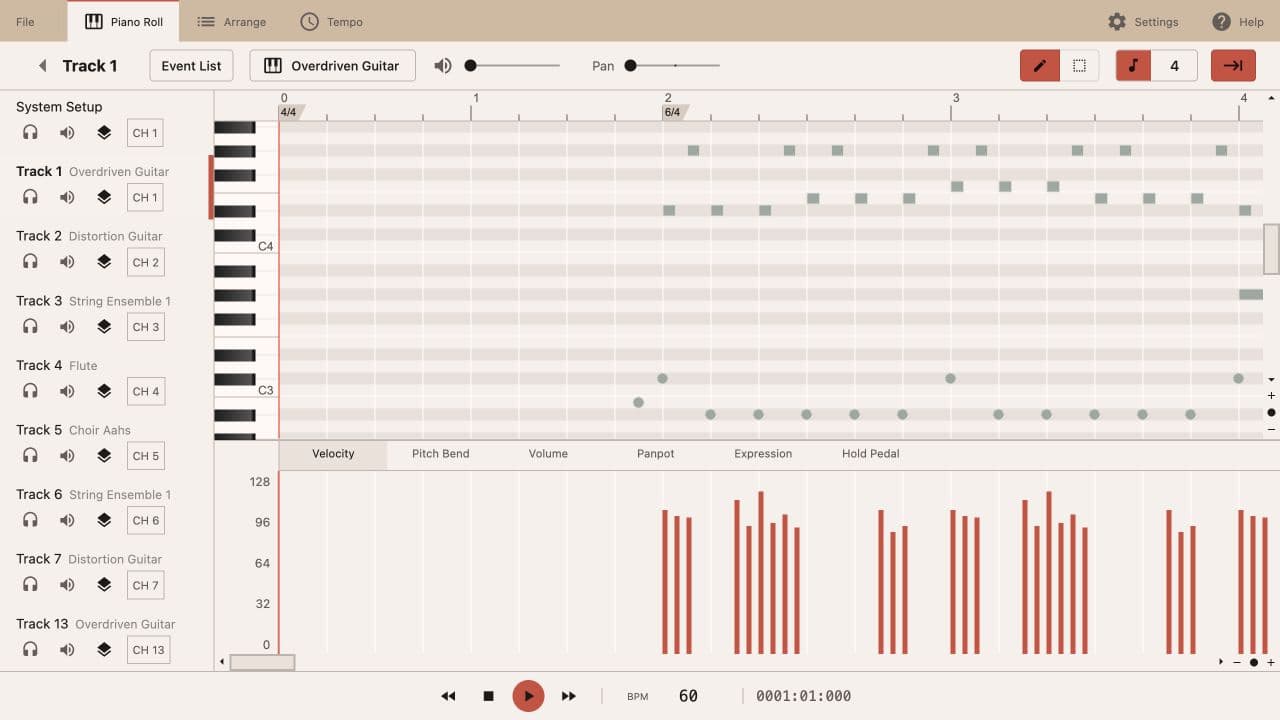
MIDI-Workflow
Speichern, herunterladen oder in der DAW fortfahren
01
Öffnen Sie eine MIDI-Datei im Browser, wenn Sie ein Arrangement prüfen, eine Passage korrigieren oder Noten für ein anderes Musikprogramm vorbereiten möchten. Der Arbeitsbereich verarbeitet standardmäßige .mid- und .midi-Dateien bis 2 MB, benötigt kein Plugin und kann auch mit einem leeren Projekt starten. Er bearbeitet MIDI-Daten, ersetzt aber weder Audiobearbeitung noch Effekte, Automation oder eine vollständige DAW.
Tonhöhe und Timing im Raster prüfen, fehlende Noten ergänzen sowie Position, Dauer oder einzelne falsche Noten ändern.
Velocity und Tempo kontrollieren, wenn eine Passage rhythmisch oder in ihrer Dynamik genauer abgestimmt werden soll.
Bei mehreren musikalischen Teilen eine Spur auswählen und ihr General-MIDI-Instrument gezielt prüfen oder wechseln.
Die Piano-Roll ordnet jede Note einem Tonhöhen- und Zeitraster zu. So erkennen Sie, ob eine Note am richtigen Schlag beginnt, zu lange klingt oder in einem mehrspurigen Arrangement zum falschen Instrument gehört. Die Bearbeitung bleibt auf MIDI-Ebene und lässt sich anschließend als eigener Arbeitsschritt in eine größere Produktion übernehmen. Wenn die Position stimmt, aber die Note zu stark oder zu schwach klingt, prüfen Sie die Velocity; sie beschreibt die Anschlagsstärke und ist nicht dasselbe wie die globale Lautstärke. Das Timing betrifft die Position einzelner Noten, während das Tempo das gemeinsame Raster des Stücks verändert. Wählen Sie zuerst die Zielspur und prüfen Sie einen klar abgegrenzten Takt, damit die übrigen Parts unverändert bleiben. General-MIDI-Instrumente verändern die Klangzuordnung, nicht die gespeicherten Noten; dadurch können Sie eine musikalische Korrektur getrennt von der späteren Klangwahl beurteilen. Bei einer beschädigten Datei oder unerwarteten Noten ist ein erneuter Import der Ausgangsdatei sinnvoller als eine pauschale Korrektur jeder Spur. Enthält ein Arrangement viele Spuren, prüfen Sie auch, ob das Problem nur in einer Spur oder in einem gemeinsamen Tempoereignis liegt.
02
Wählen Sie zuerst den Ausgangspunkt, der zu Ihrer Aufgabe passt. Eine importierte Datei erhält die vorhandene Struktur; ein leeres Projekt bietet ein sauberes Raster für eine kurze Melodie oder Skizze. Prüfen Sie nach dem Öffnen Dateiendung, Dateigröße, Zielspur und den Bereich, in dem das Problem hörbar ist. Verschieben Sie nicht sofort viele Noten gemeinsam: Eine einzelne Änderung zeigt, ob die Ursache wirklich in der Note oder in der übergeordneten Zeitstruktur liegt. Nach dem Verschieben kontrollieren Sie die Dauer und speichern bei Bedarf einen Checkpoint im Verlauf. Beim Download entsteht eine neue MIDI-Datei für den nächsten Produktionsschritt; der Verlauf ersetzt keine separate Projektkopie.
Wählen Sie eine standardmäßige .mid- oder .midi-Datei bis 2 MB oder starten Sie ein leeres Projekt.
Bearbeiten Sie die Zielpassage in der Piano-Roll und nutzen Sie bei Bedarf Spur-, Instrument-, Velocity- und Tempowerte.
Hören Sie die Änderung an, speichern Sie bei Bedarf eine bearbeitete Version im Verlauf und laden Sie die MIDI-Datei herunter.
03
Importieren Sie eine MIDI-Datei, wenn die musikalische Struktur bereits brauchbar ist und Sie eine konkrete Stelle korrigieren möchten: etwa eine falsche Tonhöhe, einen zu frühen Einsatz, eine zu lange Note oder eine unpassende Instrumentenzuweisung. Ein leeres Projekt eignet sich für eine kurze Idee, bei der Sie Noten und Abstände selbst festlegen. Wenn Sie zuvor das Audio-zu-MIDI-Tool der Website verwendet haben, können Sie die erzeugte MIDI-Datei hier auf Notenebene prüfen und bereinigen; das Audio-zu-MIDI-Tool erstellt die Ausgangsdatei, dieser Editor übernimmt die MIDI-Änderungen. Bei einer ungültigen oder zu großen Datei prüfen Sie zuerst Format und Größe, statt die Bearbeitung mit einem unvollständigen Import zu beginnen. In einem mehrspurigen Arrangement lohnt es sich, Melodie, Begleitung und Schlagzeug getrennt zu beurteilen, weil eine einzelne Spur sonst den Eindruck des gesamten Takts verfälschen kann. Für Audiotracks, Effekte, Automation oder ein größeres Arrangement exportieren Sie die MIDI-Datei und arbeiten in Ihrer DAW weiter. Der Download ist damit die Übergabe an die Produktion, während der Editor für nachvollziehbare MIDI-Entscheidungen und kurze Skizzen gedacht ist. Behalten Sie außerdem die Dateiendung beim Umbenennen bei, damit die nächste Anwendung das Ergebnis als MIDI erkennt.
Audio zu MIDI öffnen04
Der Editor akzeptiert standardmäßige .mid- und .midi-Dateien bis zu 2 MB. Prüfen Sie vor dem Öffnen Dateiendung und Größe; bei langen Arrangements hilft ein kurzer, klar abgegrenzter Abschnitt bei der ersten Kontrolle. Eine andere Endung oder eine beschädigte Datei wird dadurch nicht automatisch zu einem gültigen MIDI; in diesem Fall sollten Sie die Ausgangsdatei neu exportieren. Das Umbenennen allein ändert weder Format noch Inhalt.
Sie können Notenposition und -länge in der Piano-Roll bearbeiten, Velocity prüfen und mit Spuren, General-MIDI-Instrumenten und Tempo arbeiten. Beginnen Sie mit der kleinsten Änderung, die das Problem erklären kann, und prüfen Sie anschließend denselben Takt erneut.
Nein. Erstellen Sie zunächst mit dem Audio-zu-MIDI-Tool eine MIDI-Ausgangsdatei und öffnen Sie diese anschließend hier zur Bearbeitung. Wenn die Erkennung bereits an der Quelle nicht passt, prüfen Sie zuerst eine klarere Aufnahme, statt jede zusätzliche Note einzeln zu korrigieren.
Ja. Laden Sie die bearbeitete MIDI-Datei herunter, wenn Sie Audiotracks, Effekte, Automation oder ein größeres Arrangement in einer DAW benötigen.
Das Bearbeiten und Herunterladen von MIDI ist kostenlos und ohne Konto möglich. Sie können einen lokalen Verlauf auf diesem Gerät speichern; nur für Versionen in Ihrem Kontoverlauf müssen Sie sich anmelden.
Eine MIDI-Datei speichert Noten, Timing, Anschlagstärke und Tempo als bearbeitbare Spieldaten statt aufgezeichnetem Audio. Erfahren Sie, welche MIDI-Daten Sie in der Piano-Roll bearbeiten können.